
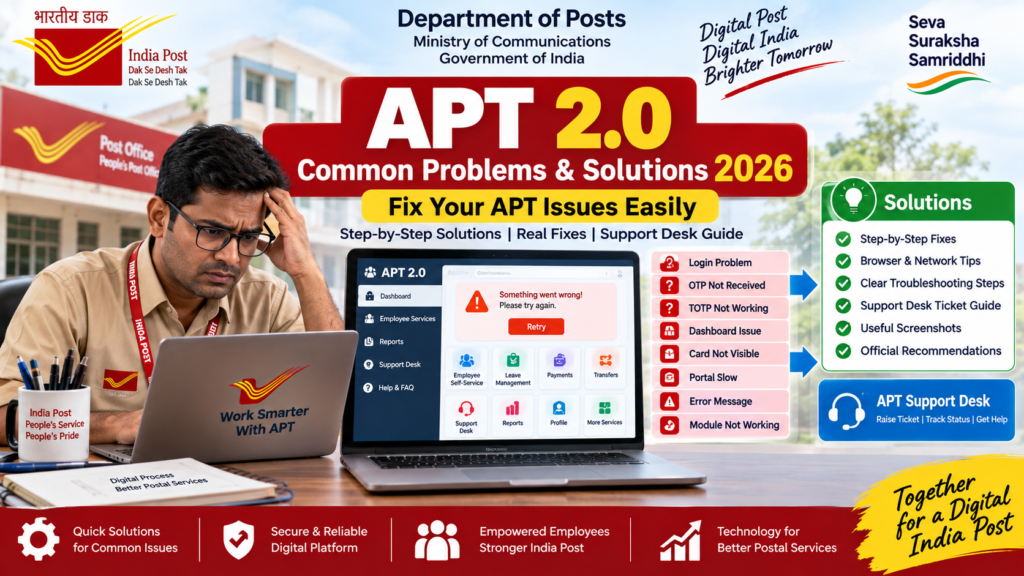
APT Common Problems & Solutions 2026: Login, OTP, TOTP, Dashboard & APT Issues
APT Common Problems का सामना India Post के employees को कई बार login, password, TOTP, Mobile OTP, dashboard, cards, portal loading, transaction या अन्य technical issues के दौरान करना पड़ सकता है। APT 2.0 यानी Advanced Postal Technology के rollout के बाद अधिकांश departmental work digital platform पर किया जा रहा है।
इस guide में हम APT 2.0 Common Problems and Solutions को आसान भाषा में समझेंगे। साथ ही जानेंगे कि समस्या पहले किस तरह check करें, कब browser/device level पर troubleshooting करें और कब APT Support Desk में ticket raise करना चाहिए।
- APT Login Problem का solution
- APT Password और authentication problems
- TOTP और Mobile OTP problems
- APT Dashboard/Card दिखाई न देने का solution
- APT Portal slow या load न होने पर क्या करें
- Browser और cache related problems
- APT transaction/error problems
- APT Support Desk में सही ticket कैसे raise करें
- Ticket में कौन-कौन सी information देनी चाहिए
- Common APT troubleshooting checklist
APT Common Problems क्या हैं?
APT 2.0 एक large-scale technology platform है जिसका उपयोग Department of Posts में अलग-अलग postal, employee और operational workflows के लिए किया जाता है। इसलिए समस्या केवल login तक सीमित नहीं होती। अलग-अलग users को authentication, dashboard, module access, transaction, network, browser या application-related issues आ सकते हैं।
Department of Posts ने APT rollout के दौरान dedicated support teams और real-time monitoring व्यवस्था भी रखी थी ताकि बड़े स्तर पर आने वाली technical समस्याओं को resolve किया जा सके।
अगर आपको APT का overall structure, modules और basic information समझनी है तो पहले हमारा APT Portal Complete Guide 2026 पढ़ सकते हैं।
1. APT Login नहीं हो रहा है
APT की सबसे common problems में से एक login issue है। Login करते समय Employee ID, password और authentication method सही होना जरूरी है।
क्या Check करें?
- Employee ID सही enter किया गया है या नहीं।
- Password सही है या नहीं।
- Caps Lock/keyboard issue तो नहीं है।
- Internet connection ठीक है या नहीं।
- APT portal का official URL ही इस्तेमाल कर रहे हैं या नहीं।
- Browser में पुराना cached session तो नहीं है।
APT Employee Portal के लिए official login page Department of Posts के India Post Employee Portal पर उपलब्ध है।
2. APT Password Problem
अगर Employee ID सही है लेकिन password accept नहीं हो रहा है तो बार-बार गलत password डालने के बजाय पहले password को carefully check करें।
Possible Reasons
- Password गलत enter होना।
- Password बदलने के बाद पुराना password इस्तेमाल करना।
- Password reset/change की आवश्यकता होना।
- Keyboard या browser autofill से गलत password भर जाना।
- Account/session related problem।
Important: अपना APT password किसी अन्य व्यक्ति के साथ share न करें। किसी भी troubleshooting के दौरान अपना password, OTP या TOTP code किसी को न दें।
3. APT TOTP नहीं आ रहा / TOTP काम नहीं कर रहा
APT Employee Portal में authentication के दौरान TOTP या Mobile OTP का उपयोग किया जा सकता है। इसलिए authenticator-based login में TOTP से संबंधित समस्या भी आ सकती है।
TOTP Problem होने पर ये बातें Check करें
- Authenticator application सही device पर available है या नहीं।
- Mobile में date और time automatic mode पर है या नहीं।
- Authenticator app में सही account/configuration मौजूद है या नहीं।
- नया phone/device use करने के बाद authentication setup बदला है या नहीं।
- Portal को refresh करके दोबारा authentication try करें।
अगर TOTP लगातार काम नहीं कर रहा है और सामान्य troubleshooting से समस्या solve नहीं होती, तो इसे proper details के साथ Support Desk में report करना बेहतर है।
4. APT Mobile OTP नहीं आ रहा
Mobile OTP authentication में OTP receive नहीं होने पर सबसे पहले registered mobile connectivity और network check करें।
- Mobile network available है या नहीं।
- SMS आने में delay तो नहीं है।
- Phone में SMS storage/blocking issue तो नहीं है।
- सही authentication option select किया गया है या नहीं।
- कुछ समय बाद fresh OTP request करके देखें।
Security Tip: OTP को किसी person या support staff के साथ भी share न करें। Ticket raise करते समय केवल problem का विवरण दें, OTP नहीं।
5. APT Dashboard में Card दिखाई नहीं दे रहा
Login के बाद यदि कोई particular card/module दिखाई नहीं दे रहा है तो इसका मतलब हमेशा यह नहीं होता कि portal खराब है। कई बार card search/filter या user role/module availability के कारण भी ऐसा हो सकता है।
सबसे पहले क्या करें?
- APT dashboard में available search option देखें।
- जिस card की आवश्यकता है उसका exact name search करें।
- Dashboard के अलग-अलग pages/cards check करें।
- Logout करके दोबारा login करें।
- अगर card फिर भी उपलब्ध नहीं है तो अपने role/office mapping की जांच करवाएं।
CEPT के APT training material में भी card को search option से locate करने की सुविधा बताई गई है।
6. APT Portal Slow चल रहा है
कभी-कभी APT portal बहुत slow load हो सकता है। इसका कारण केवल APT server नहीं होता; local network, internet bandwidth, browser, device या temporary server load भी कारण हो सकता है।
Quick Troubleshooting
- Internet connection check करें।
- अन्य websites खोलकर network speed verify करें।
- Browser को close करके दोबारा open करें।
- Private/Incognito window में portal खोलकर देखें।
- Browser cache/cookies की समस्या हो तो appropriate browser cleanup करें।
- अनावश्यक browser tabs बंद करें।
- यदि office network में सभी users को समस्या है तो local network issue भी check करें।
7. APT Page Open नहीं हो रहा
अगर APT portal का page ही open नहीं हो रहा है तो नीचे दिए गए steps को क्रम से try करें:
- Internet connection check करें।
- Official APT URL से portal खोलें।
- Browser restart करें।
- Incognito/Private window में try करें।
- दूसरे supported browser में test करें।
- Office network और local connectivity check करें।
- यदि समस्या बनी रहती है तो Support Desk ticket raise करें।
8. APT Session / Logout Problem
यदि APT में पुराना session खुला रह गया है या dashboard expected तरीके से काम नहीं कर रहा है, तो पहले proper logout करें और फिर fresh login करें।
Shared computer या office device पर अपना login session खुला छोड़ना security risk हो सकता है। काम पूरा होने के बाद हमेशा Logout करना चाहिए।
9. APT में Module या Function काम नहीं कर रहा
यदि login और dashboard सही है लेकिन किसी specific module में function काम नहीं कर रहा, तो ticket raise करते समय केवल “APT नहीं चल रहा” लिखना पर्याप्त नहीं होगा।
Ticket में यह स्पष्ट लिखें:
- कौन सा office प्रभावित है।
- कौन सा module है।
- कौन सा sub-module/function है।
- समस्या किस step पर आ रही है।
- क्या error/message दिखाई दे रहा है।
- समस्या कब से आ रही है।
- यदि applicable हो तो screenshot/attachment लगाएं।
10. APT में Error Message आने पर क्या करें?
किसी भी error को देखते ही केवल screenshot लेकर ticket raise करने के बजाय error को समझने की कोशिश करें। यदि message में कोई specific error code या description दिया है तो उसे ticket में exactly mention करें।
Example:
Problem: Employee Payments module में payment processing के दौरान error message दिखाई दे रहा है। समस्या आज से आ रही है। Screenshot attached है।
ऐसा detailed description support team को problem समझने में ज्यादा मदद करता है।
11. APT Support Desk क्या है?
APT Support Desk APT 2.0 से संबंधित functional और technical issues को report करने के लिए महत्वपूर्ण support mechanism है। Department of Posts के Support Desk operational guide में end users के लिए ticket raising process दिया गया है।
APT dashboard में Support Desk card उपलब्ध होने पर उसे open करके संबंधित options तक पहुंचा जा सकता है। यदि card आसानी से दिखाई नहीं दे रहा हो तो dashboard के search option में “Support” या “Desk” search किया जा सकता है।
12. APT Support Desk में Ticket कैसे Raise करें?
APT Support Desk में ticket raise करने के लिए सामान्य प्रक्रिया इस प्रकार है:
- APT Employee Portal में login करें।
- Dashboard पर Support Desk card खोजें।
- Support Desk open करें।
- Raise Ticket option select करें।
- Ticket raising office verify करें।
- यदि आवश्यक हो तो संबंधित office select करें।
- सही Category select करें।
- सही Module select करें।
- सही Sub Module select करें।
- Problem का clear Subject लिखें।
- Problem Description में पूरी समस्या लिखें।
- जहां आवश्यक हो screenshot/document attachment लगाएं।
- Details verify करके ticket submit करें।
CEPT के Support Desk operational guide के अनुसार Category, Module और Sub Module का appropriate selection करना जरूरी है। Subject और Problem Description भी भरना होता है और guide में इन fields के लिए minimum character requirement बताई गई है।
13. Support Desk Ticket में क्या-क्या लिखना चाहिए?
एक अच्छी ticket वही है जिसमें support team को समस्या समझने के लिए पर्याप्त information मिले।
Ticket में ये Details दें
- Office Name: संबंधित Post Office/Office
- Module: जिस APT module में problem है
- Sub Module: संबंधित function
- Subject: छोटा और clear issue title
- Problem Description: पूरा problem statement
- Date/Time: समस्या कब से हो रही है
- Error Message: exact error/message
- Screenshot: जहां जरूरी हो
14. Ticket में कौन-सी गलतियां नहीं करनी चाहिए?
Support Desk पर ticket raise करते समय केवल “APT नहीं चल रहा”, “Problem है” या “Please solve” जैसे बहुत छोटे descriptions देने से issue समझने में delay हो सकता है।
इन गलतियों से बचें:
- गलत Category select करना।
- गलत Module/Sub Module चुनना।
- Problem Description खाली छोड़ना।
- जरूरी screenshot न लगाना।
- एक ही ticket में कई unrelated problems डालना।
- बहुत generic description लिखना।
- एक ही समस्या के लिए बार-बार duplicate tickets बनाना।
15. APT Ticket Raise करने से पहले Quick Checklist
| Check | क्या देखें? |
|---|---|
| Internet | Network properly working है? |
| Login | Employee ID और password सही हैं? |
| OTP/TOTP | Authentication properly हो रहा है? |
| Browser | Browser/session/cache issue तो नहीं? |
| Module | Specific module/function ही affected है? |
| Error | Exact error message note किया? |
| Screenshot | Required screenshot attach किया? |
16. APT Problem का Screenshot लेते समय सावधानी
Screenshot support team के लिए useful हो सकता है, लेकिन screenshot में sensitive information दिखाई नहीं देनी चाहिए।
- Password कभी भी screenshot में न रखें।
- OTP/TOTP screenshot में न दिखाएं।
- Customer की personal information हो तो उसे hide/redact करें।
- अनावश्यक employee/personal information share न करें।
17. APT में बार-बार Problem आ रही है तो क्या करें?
अगर वही problem बार-बार आ रही है तो हर बार केवल browser refresh करने के बजाय systematic troubleshooting करें।
- Problem का exact module/function identify करें।
- Error message note करें।
- Problem का time note करें।
- दूसरे user/device पर issue reproduce होता है या नहीं check करें, जहां appropriate हो।
- Network issue अलग से verify करें।
- अगर issue application-side लगता है तो Support Desk ticket raise करें।
- Ticket number सुरक्षित रखें और उसी ticket में relevant updates दें।
18. APT Support Desk और पुराने Service Desk में अंतर
APT/IT 2.0 rollout के बाद support mechanism में भी बदलाव हुआ है। Department of Posts के उपलब्ध निर्देशों के अनुसार IT 1.0 Service Desk को 30 September 2025 के बाद बंद किया गया और APT Support Desk के माध्यम से APT के साथ CBS, Network Integration, PLI तथा अन्य संबंधित issues को handle करने की व्यवस्था की गई।
इसलिए किसी पुराने IT 1.0 service desk procedure को blindly follow करने के बजाय वर्तमान APT Support Desk process को follow करना चाहिए।
19. APT Common Problems – Quick Solutions
| Problem | पहला Solution | फिर क्या करें? |
|---|---|---|
| Login नहीं हो रहा | ID, password, network check | Persistent issue हो तो ticket |
| TOTP problem | Authenticator और device time check | Authentication issue report करें |
| OTP नहीं आ रहा | Mobile network/SMS check | Support ticket |
| Card नहीं दिख रहा | Dashboard search/check करें | Role/module mapping verify करें |
| Portal slow | Network/browser check | Multiple users affected हों तो report करें |
| Module error | Error message note करें | Detailed ticket + screenshot |
20. APT Login और Dashboard की पूरी Guide
अगर आपकी समस्या login से संबंधित है और आपको APT Employee Portal में login, TOTP/Mobile OTP, dashboard, cards और Employee Self-Service की पूरी जानकारी चाहिए, तो हमारी detailed guide पढ़ें:
APT Login 2026 – India Post Employee Portal Login, TOTP & Dashboard Complete Guide
21. APT Portal की Complete Guide
APT 2.0 के modules, features, employee portal, digital workflow और overall system की basic-to-advanced जानकारी के लिए हमारी main pillar guide देखें:
APT Portal Complete Guide 2026 – India Post APT 2.0
22. Official Sources
APT से संबंधित information के लिए हमेशा Department of Posts, CEPT और Government sources को प्राथमिकता दें।
- India Post APT Employee Portal
- Centre for Excellence in Postal Technology (CEPT)
- India Post Employee Corner – CEPT
- India Post / CEPT Service Desk Information
- Official India Post Website
23. APT Common Problems – FAQs
Q1. APT login नहीं हो रहा है तो क्या करें?
Employee ID, password, internet connection और official APT portal URL check करें। Browser restart करके दोबारा login करें। समस्या बनी रहने पर Support Desk ticket raise करें।
Q2. APT में TOTP काम नहीं कर रहा तो क्या करें?
Authenticator configuration और mobile/device का automatic date & time check करें। लगातार problem रहने पर authentication issue को Support Desk में report करें।
Q3. APT में Mobile OTP नहीं आ रहा तो क्या करें?
Mobile network और SMS reception check करें तथा कुछ समय बाद fresh OTP request करें। समस्या जारी रहने पर support mechanism का उपयोग करें।
Q4. APT dashboard में कोई card दिखाई नहीं दे रहा है?
Dashboard के search option से card name search करें। यदि फिर भी card उपलब्ध नहीं है, तो संबंधित role/office mapping या access issue की जांच करवाएं।
Q5. APT बहुत slow चल रहा है तो क्या करें?
पहले local internet, network और browser check करें। यदि कई users/offices में समान समस्या है तो इसे technical issue के रूप में report करना उचित है।
Q6. APT Support Desk में ticket कैसे raise करें?
APT dashboard में Support Desk खोलकर Raise Ticket option चुनें और सही Category, Module, Sub Module, Subject तथा Problem Description भरकर आवश्यक attachment के साथ ticket submit करें।
Q7. क्या APT ticket में OTP या password लिख सकते हैं?
नहीं। Password, OTP और TOTP जैसे confidential authentication credentials किसी ticket, screenshot या message में share नहीं करने चाहिए।
निष्कर्ष
APT Common Problems को सही तरीके से handle करने का सबसे अच्छा तरीका है कि पहले problem का exact source identify किया जाए—जैसे login, authentication, browser, network, dashboard, module या transaction। छोटी local समस्या को basic troubleshooting से solve किया जा सकता है, जबकि application-level issue के लिए detailed APT Support Desk ticket raise करना बेहतर है।
Ticket बनाते समय सही Category, Module और Sub Module चुनें तथा Subject और Problem Description में समस्या को स्पष्ट रूप से लिखें। Screenshot लगाते समय password, OTP/TOTP और अन्य sensitive information को कभी भी expose न करें।