
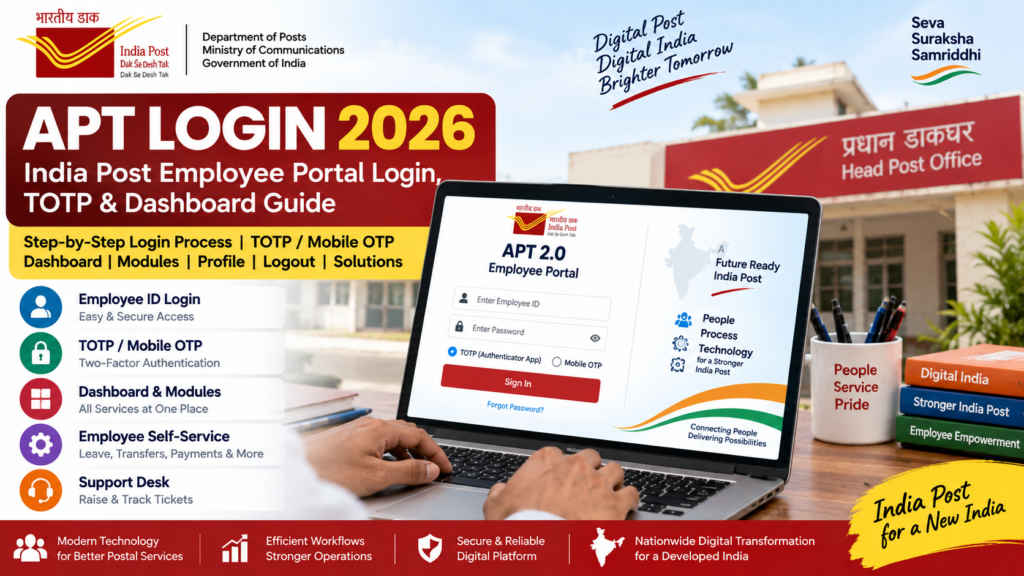
APT Login 2026: Department of Posts के APT 2.0 (Advanced Postal Technology) Employee Portal में login करने, TOTP/Mobile OTP authentication पूरा करने, dashboard समझने, Employee Self-Service modules खोलने, profile देखने और logout करने की पूरी जानकारी इस article में दी गई है।
APT Login क्या है?
APT (Advanced Postal Technology) Department of Posts के IT 2.0 modernization programme के तहत विकसित digital platform है। इसे Department of Posts के Centre for Excellence in Postal Technology (CEPT) ने in-house develop किया है।
APT का उद्देश्य postal operations और employee services को एक modern digital platform पर उपलब्ध कराना है। Department of Posts के अनुसार APT में unified user interface, cloud-ready deployment, end-to-end digital workflows, QR-code payments, OTP-based delivery, DIGIPIN support तथा reporting और analytics जैसी सुविधाएं शामिल हैं।
APT के nationwide rollout के बाद employees के लिए कई departmental workflows और Employee Self-Service सुविधाएं इसी ecosystem में उपलब्ध कराई गई हैं।
अगर आप APT 2.0 का पूरा overview पढ़ना चाहते हैं तो हमारी मुख्य guide देखें: APT Portal Complete Guide 2026 – Login, Features, Employee Work & Solutions .
APT Employee Portal का Official Login Link
APT Employee Portal में login करने के लिए Department of Posts का official portal इस्तेमाल करें।
Official APT Employee Login
🔐 APT Employee Portal Login
Login URL:
https://app.indiapost.gov.in/employeeportal/home
Department of Posts के APT operational material में इसी Employee Portal URL का उल्लेख किया गया है। APT web login में employee credentials के साथ authentication पूरा करना होता है।
APT Login करने से पहले क्या-क्या चाहिए?
APT Employee Portal में login करने के लिए सामान्यतः निम्न चीजों की आवश्यकता होती है:
- Department of Posts का valid Employee ID
- APT portal का valid password
- Registered/available mobile number, यदि Mobile OTP authentication इस्तेमाल किया जा रहा हो
- Authenticator/TOTP setup, यदि TOTP authentication इस्तेमाल किया जा रहा हो
- Stable internet connection
- Updated web browser
APT Portal Login – Step by Step
Step 1 – Official APT Portal खोलें
सबसे पहले Department of Posts के official APT Employee Portal को browser में खोलें:
APT Employee Portal – Official Login
Step 2 – Employee ID दर्ज करें
Login page पर अपना departmental Employee ID दर्ज करें। APT operational material में Employee ID को user login identifier के रूप में बताया गया है।
Employee ID carefully enter करें और किसी दूसरे employee की ID से login करने का प्रयास न करें।
Step 3 – Password दर्ज करें
अपना current APT password enter करें।
यदि आपने पहले password बदल दिया है तो वही current password इस्तेमाल करें। किसी पुराने/default password को बार-बार try करने के बजाय departmental password/reset procedure follow करें।
Step 4 – Sign In पर क्लिक करें
Employee ID और password भरने के बाद Sign In पर क्लिक करें।
Step 5 – Authentication Method चुनें
APT training material के अनुसार web login process में employee को authentication के लिए Authenticator App (TOTP) या Mobile OTP जैसे विकल्प मिल सकते हैं।
- Authenticator App – TOTP
- Mobile OTP
APT TOTP Login क्या है?
TOTP का अर्थ Time-based One-Time Password है। APT web login process में Authenticator App के माध्यम से generated one-time code का उपयोग authentication के लिए किया जा सकता है।
CEPT के training material में APT web login के दौरान TOTP और Mobile OTP दोनों authentication methods का training दिया गया है।
TOTP के समय ध्यान रखने वाली बातें
- Authenticator application में सही APT account configured होना चाहिए।
- Mobile/device का date और time सही रखें।
- TOTP code expiry से पहले enter करें।
- OTP/TOTP किसी अन्य व्यक्ति को न बताएं।
- Repeatedly गलत code enter करने से बचें।
APT Mobile OTP Login
यदि login screen पर Mobile OTP option उपलब्ध है, तो employee authentication के लिए registered mobile पर प्राप्त OTP का उपयोग कर सकता है।
OTP प्राप्त नहीं होने की स्थिति में बार-बार OTP request करने से पहले mobile network, registered mobile details और portal response को check करें।
APT Login के बाद Dashboard में क्या दिखाई देता है?
Successful authentication के बाद employee APT dashboard पर पहुंचता है। Dashboard पर उपलब्ध cards और modules employee के role, permissions और departmental configuration के अनुसार अलग-अलग दिखाई दे सकते हैं।
CEPT के APT training material में login के बाद profile details, cards, sub-cards और logout options को APT interface का हिस्सा बताया गया है।
APT Cards और Sub-Cards क्या होते हैं?
APT में विभिन्न departmental functions को अलग-अलग cards और उनके अंदर sub-cards के रूप में organize किया जा सकता है।
किसी employee को हर module दिखाई देना जरूरी नहीं है। यह employee के role और assigned permissions पर depend कर सकता है।
Employee Self-Service के प्रमुख Cards
CEPT के official training material में Employee Self-Service के अंतर्गत निम्न प्रमुख areas बताए गए हैं:
| Module / Card | मुख्य उपयोग |
|---|---|
| Leave Management System | Leave से संबंधित employee services और applications |
| Personnel Information System | Employee-related information |
| Employee Payments System | Pay और allowances से संबंधित सुविधाएं |
| Exit Management | Exit / superannuation / resignation से संबंधित workflows |
| Employee Transfers | Transfer requests और संबंधित employee workflows |
| Recruitment & Promotions | Applicable departmental recruitment, LDCE, CE और promotion workflows |
CEPT-hosted material में Employee Self-Service dashboard पर Leave Management System, Personnel Information System, Employee Payments System, Exit Management, Employee Transfers तथा Recruitment and Promotions cards दिखाए गए हैं।
APT में Profile कैसे देखें?
APT dashboard में employee profile option उपलब्ध होने पर employee अपनी उपलब्ध profile details देख सकता है।
यदि profile में कोई गलत या outdated information दिखाई देती है, तो बिना authorization के information बदलने का प्रयास न करें। संबंधित departmental procedure या authorized workflow का पालन करें।
APT में Card दिखाई नहीं दे रहा है तो क्या करें?
APT में कई modules/cards role और permissions के आधार पर उपलब्ध हो सकते हैं। इसलिए किसी particular card का दिखाई न देना हमेशा technical problem नहीं होता।
पहले ये चीजें check करें:
- क्या आप सही Employee ID से login हैं?
- क्या आपका employee role सही mapped है?
- क्या dashboard पर search option उपलब्ध है?
- क्या card का exact name search किया गया है?
- क्या संबंधित module के लिए permission/role required है?
- क्या browser में page properly load हुआ है?
CEPT के एक official APT document में बताया गया है कि यदि Employee Self-Service का कोई card dashboard पर तुरंत दिखाई न दे तो available search option से card का नाम search किया जा सकता है।
APT Portal से Logout कैसे करें?
काम पूरा होने के बाद APT portal से proper logout करना चाहिए।
- APT dashboard पर profile/account area खोलें।
- Logout option चुनें।
- Logout के बाद browser में खुला departmental session बंद कर दें।
APT Login की Common Problems और Solutions
1. APT Portal Open नहीं हो रहा
- Internet connection check करें।
- Official URL से ही portal खोलें।
- Browser refresh करें।
- दूसरे supported browser से test करें।
- यदि departmental network issue है तो संबंधित support mechanism का उपयोग करें।
2. Invalid Username / Password
- Employee ID सही enter की गई है या नहीं check करें।
- Password में uppercase/lowercase और special characters check करें।
- Old password की जगह current password इस्तेमाल करें।
- Password किसी दूसरे employee से share न करें।
3. OTP नहीं आ रहा
- Mobile network check करें।
- कुछ समय wait करके retry करें।
- Repeated OTP requests से बचें।
- यदि समस्या लगातार बनी रहती है तो departmental support process का उपयोग करें।
4. TOTP काम नहीं कर रहा
- Device का date और time सही रखें।
- Authenticator configuration check करें।
- Current TOTP code ही enter करें।
- यदि समस्या बनी रहे तो Support Desk में technical issue raise करें।
5. Dashboard खाली या अधूरा दिखाई दे रहा है
पहले page refresh करें और browser/network को check करें। इसके बाद यह भी देखें कि समस्या employee role/permission से संबंधित तो नहीं है।
APT Login Problem होने पर Support Desk
APT ecosystem में technical और functional issues के लिए Support Desk mechanism उपलब्ध है। किसी समस्या को report करते समय error का screenshot, समस्या का समय, संबंधित module/card और पूरा error message उपलब्ध रखना troubleshooting में मदद कर सकता है।
Important: Screenshot में password, OTP, personal mobile number, customer information या अन्य sensitive information दिखाई दे तो उसे पहले hide/redact करें।
APT Support Desk और ticket raising की detailed step-by-step guide हम अलग article में cover करेंगे: APT Support Desk और Ticket कैसे Raise करें .
Note: ऊपर दिया गया future article link तब activate करें जब संबंधित article Postal Knowledge पर publish हो जाए।
APT में आगे कौन-कौन से Employee Work सीख सकते हैं?
APT केवल login करने का portal नहीं है। Employee Self-Service ecosystem में कई departmental workflows उपलब्ध हैं। CEPT training programme में APT Employee Self-Service के साथ Leave, PIS, Employee Payments, Exit Management, Transfers तथा Recruitment & Promotions जैसे areas को training का हिस्सा बनाया गया है।
Postal Knowledge पर APT के लिए हम अलग-अलग practical guides तैयार करेंगे ताकि employee को केवल theory नहीं बल्कि कौन सा काम कहां से करना है और कैसे करना है यह भी आसानी से समझ आए।
APT से संबंधित हमारी दूसरी Guides
📌 APT Portal Complete Guide 2026 – APT 2.0 का complete overview, features, modules और basic information.
📌 APT Common Problems & Solutions – APT में आने वाली common problems और उनके practical solutions.
📌 APT Support Desk – Ticket Raising Guide – APT issue के लिए support ticket कैसे raise करें.
Note: जिन supporting articles के links अभी publish नहीं हुए हैं, उन्हें publish होने के बाद active करें ताकि website पर 404 links न बनें।
Official APT Sources
APT से संबंधित information के लिए हमेशा Department of Posts, India Post और CEPT के latest instructions और documents को प्राथमिकता दें।
- Official APT Employee Portal
- Centre for Excellence in Postal Technology (CEPT)
- India Post – Official Website
- PIB – Rollout of IT 2.0 / Advanced Postal Technology
- CEPT Training Material – APT 2.0 & Employee Self-Service
APT Login – Frequently Asked Questions
APT Employee Portal का official login link क्या है?
APT Employee Portal का official login: https://app.indiapost.gov.in/employeeportal/home
APT login में User ID क्या होती है?
APT operational material के अनुसार employee का departmental Employee ID login identifier के रूप में इस्तेमाल होता है।
APT में TOTP क्या है?
TOTP यानी Time-based One-Time Password। APT web authentication process में Authenticator App के माध्यम से TOTP authentication option उपलब्ध हो सकता है।
क्या APT में Mobile OTP से login किया जा सकता है?
हां, CEPT के APT training material में web login के लिए Authenticator App (TOTP) और Mobile OTP दोनों authentication methods का उल्लेख है।
APT dashboard पर सभी cards क्यों नहीं दिखाई देते?
APT में दिखाई देने वाले modules/cards employee role और permissions के अनुसार अलग हो सकते हैं। इसलिए किसी card का दिखाई न देना हमेशा technical error नहीं होता।
APT में Employee Self-Service में कौन-कौन से modules हैं?
CEPT training material में Leave Management System, Personnel Information System, Employee Payments System, Exit Management, Employee Transfers तथा Recruitment & Promotions जैसे Employee Self-Service areas बताए गए हैं।
APT login की समस्या होने पर क्या करें?
पहले Employee ID, password, internet, browser और authentication method check करें। यदि समस्या technical या functional है तो उपलब्ध APT Support Desk mechanism के माध्यम से ticket raise करें।
निष्कर्ष
APT Login Department of Posts के employees के लिए IT 2.0 ecosystem में प्रवेश का महत्वपूर्ण हिस्सा है। Login के बाद employee को उसके role और permissions के अनुसार dashboard, cards और Employee Self-Service सुविधाएं दिखाई दे सकती हैं।
APT login करते समय सबसे महत्वपूर्ण बात है कि हमेशा official portal का इस्तेमाल करें और password, OTP तथा TOTP जैसी authentication information को सुरक्षित रखें।
अगर आपको APT 2.0 की पूरी जानकारी चाहिए तो हमारी APT Portal Complete Guide 2026 जरूर पढ़ें।