
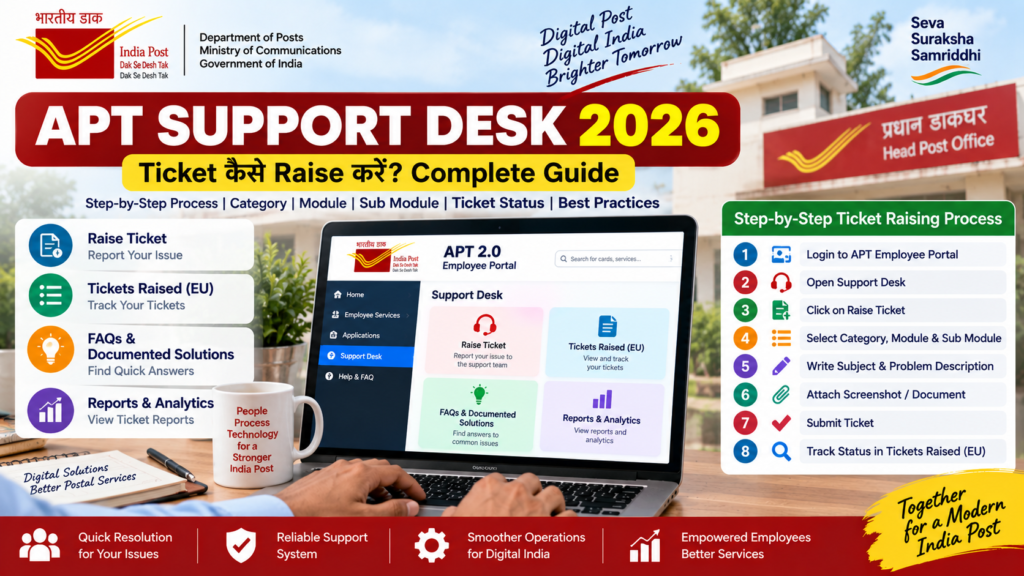
APT Support Desk 2026: Ticket कैसे Raise करें? Complete Guide
अगर आप India Post APT 2.0 में काम करते हैं और किसी module, technical issue, login problem, transaction problem, office mapping या किसी अन्य APT-related समस्या का समाधान चाहते हैं, तो APT Support Desk आपके लिए बहुत महत्वपूर्ण है।
इस guide में हम आपको APT Support Desk में ticket कैसे raise करें, Category, Module और Sub Module कैसे select करें, problem description कैसे लिखें, screenshot/document कैसे attach करें, ticket का status कैसे देखें, additional information कैसे submit करें और resolved ticket को कैसे close करें—इन सभी steps को आसान भाषा में समझाएंगे।
APT Support Desk क्या है?
APT Support Desk India Post के IT 2.0 / Advanced Postal Technology platform में कर्मचारियों द्वारा functional और technical problems से संबंधित support ticket raise करने के लिए उपलब्ध सुविधा है।
APT Support Desk के माध्यम से employee अपने office में आने वाली समस्याओं को निर्धारित Category, Module और Sub Module के आधार पर संबंधित support level तक भेज सकता है।
CEPT के Support Desk operational guide के अनुसार End User के लिए Support Desk में ticket raise करने और पहले से raised tickets को देखने जैसी सुविधाएं उपलब्ध हैं।
अगर आपको APT की पूरी जानकारी चाहिए तो हमारी APT Portal Complete Guide 2026 भी जरूर पढ़ें।
APT Support Desk में कौन-कौन से Options मिलते हैं?
APT में Support Desk खोलने के बाद End User को सामान्यतः निम्न options दिखाई दे सकते हैं:
- FAQs & Documented Solutions
- Raise Ticket
- Tickets Raised (EU)
- Reports & Analytics
सबसे पहले FAQs & Documented Solutions को check करना उपयोगी है। हो सकता है आपकी समस्या का solution पहले से उपलब्ध हो और ticket raise करने की आवश्यकता ही न पड़े।
APT Support Desk कहाँ मिलेगा?
APT Employee Portal में login करने के बाद Home Page पर Support Desk card खोजें।
- APT Employee Portal खोलें।
- अपने Employee ID और password से login करें।
- Authentication पूरा करें, यदि आपके account पर लागू है।
- Home/Dashboard पर Support Desk card खोजें।
- Support Desk card पर click करें।
अगर Support Desk card दिखाई नहीं दे रहा है तो portal के search option में Support या Desk search करके card locate किया जा सकता है।
Login की पूरी प्रक्रिया के लिए हमारी यह guide देखें: APT Login 2026 – Employee Portal Login, TOTP & Dashboard Guide
APT में Ticket Raise करने से पहले क्या करें?
हर छोटी समस्या के लिए तुरंत ticket raise करना हमेशा जरूरी नहीं है। Ticket बनाने से पहले निम्न चीजें check करें:
- APT Portal दोबारा open करके देखें।
- Internet/network connection check करें।
- Browser को refresh करें।
- अगर login issue है तो Employee ID और password सही होने की जांच करें।
- TOTP/Mobile OTP की समस्या हो तो authentication दोबारा try करें।
- FAQs & Documented Solutions में अपनी समस्या खोजें।
- यदि समस्या किसी particular module में है तो उसका सही Module/Sub Module identify करें।
- जरूरत पड़ने पर error का screenshot सुरक्षित रखें।
अगर आपकी समस्या सामान्य APT issue है, तो पहले हमारी APT Common Problems & Solutions 2026 guide भी देख सकते हैं।
APT Support Desk में Ticket कैसे Raise करें?
अब जानते हैं APT Ticket Raising की पूरी step-by-step प्रक्रिया।
Step 1 – APT Employee Portal में Login करें
सबसे पहले official APT Employee Portal खोलकर अपने departmental credentials से login करें।
Official APT Employee Portal:
APT Employee Portal Login
Step 2 – Support Desk खोलें
Login करने के बाद Dashboard/Home Page पर Support Desk card पर click करें।
अगर card दिखाई नहीं दे रहा है तो search field में Support या Desk type करके उसे locate करें।
Step 3 – Raise Ticket पर Click करें
Support Desk Management page खुलने के बाद Raise Ticket sub-card पर click करें।
इसके बाद ticket raising form दिखाई देगा जिसमें समस्या से संबंधित details भरनी होती हैं।
Step 4 – Ticket Raising Post Office Select करें
Ticket form में जिस office से समस्या संबंधित है, उस office की जानकारी select करें।
यदि किसी दूसरे office की ओर से ticket raise किया जा रहा है तो portal में उपलब्ध संबंधित option के अनुसार उस office को select करें।
Step 5 – Category Select करें
अब अपनी समस्या से संबंधित सही Category select करें।
Category गलत चुनने से ticket गलत support route में जा सकता है, इसलिए समस्या के nature के अनुसार सही category चुनना महत्वपूर्ण है।
Step 6 – Module Select करें
Category select करने के बाद संबंधित Module select करें।
उदाहरण के लिए समस्या जिस APT application/module से संबंधित है, उसी के अनुसार available option चुनें।
Step 7 – Sub Module Select करें
इसके बाद सही Sub Module select करें।
यह सबसे महत्वपूर्ण steps में से एक है क्योंकि Support Desk ticket का routing Category, Module और Sub Module के आधार पर निर्धारित हो सकता है।
Step 8 – Subject लिखें
Subject में समस्या को short और clear तरीके से लिखें।
गलत तरीका:
APT not working
बेहतर तरीका:
APT portal login के बाद dashboard load नहीं हो रहा है
या:
Booking module में transaction submit करने पर error दिखाई दे रहा है
Step 9 – Problem Description लिखें
Problem Description में पूरी समस्या स्पष्ट रूप से लिखें।
Description में निम्न जानकारी देना उपयोगी रहता है:
- समस्या कब से आ रही है?
- किस office में समस्या आ रही है?
- किस module में समस्या है?
- समस्या को reproduce करने के steps क्या हैं?
- क्या कोई error message दिखाई दे रहा है?
- क्या समस्या सभी users को आ रही है या किसी particular user को?
- यदि कोई transaction/reference number है तो वह दें, लेकिन sensitive information साझा न करें।
Problem Description का अच्छा Example
“आज सुबह से APT Booking module में Speed Post article booking करते समय Submit option पर error message दिखाई दे रहा है। Browser refresh और दोबारा login करने के बाद भी समस्या बनी हुई है। समस्या इस office में multiple attempts पर reproduce हो रही है। Error का screenshot attachment में दिया गया है। कृपया समस्या की जांच करके समाधान प्रदान करें।”
Step 10 – Screenshot या Document Attach करें
यदि समस्या को समझाने के लिए screenshot या document आवश्यक है तो उपलब्ध attachment option से relevant file attach करें।
Screenshot में केवल समस्या से संबंधित जानकारी रखें। Password, OTP, personal mobile number, customer data या अन्य confidential information को screenshot में visible न रखें।
APT FAQ में attachment के लिए file type और size संबंधी validation का उल्लेख किया गया है। इसलिए यदि attachment reject हो रहा है तो portal द्वारा दिखाए गए file-format और size requirements को follow करें।
Step 11 – Ticket Submit करें
सभी details भरने के बाद एक बार Category, Module, Sub Module और Problem Description को ध्यान से check करें।
इसके बाद Submit button पर click करें।
Successful submission के बाद ticket generate होगा। प्राप्त Ticket ID/Number को सुरक्षित रखें क्योंकि आगे ticket status देखने और follow-up करने में इसकी आवश्यकता होगी।
APT Ticket Raise करने के बाद क्या करें?
Ticket submit करने के बाद उसे छोड़ना नहीं चाहिए। Tickets Raised (EU) section में जाकर अपने raised tickets को check किया जा सकता है।
यहां ticket number, Category, Module, Sub Module, Subject, raised date और current event जैसी जानकारी दिखाई जा सकती है।
APT में Raised Ticket का Status कैसे देखें?
- APT Employee Portal में login करें।
- Support Desk खोलें।
- Tickets Raised (EU) पर click करें।
- अपने ticket की list देखें।
- जरूरत के अनुसार filters का उपयोग करें।
- Ticket ID पर click करके details और current event देखें।
Official Support Desk operational guide के अनुसार End User द्वारा raise किए गए tickets को Tickets Raised (EU) section में देखा जा सकता है।
APT Support Desk में Additional Information कैसे दें?
कई बार Support Desk team को समस्या समझने के लिए additional information या clarification की आवश्यकता हो सकती है।
ऐसी स्थिति में ticket के अंदर दिए गए option के माध्यम से मांगी गई जानकारी उपलब्ध करानी चाहिए।
यदि Support Desk ने कोई specific document, screenshot या explanation मांगा है तो उसे स्पष्ट रूप से provide करें।
उपलब्ध APT guidance के अनुसार मांगी गई additional information समय पर submit करना महत्वपूर्ण है; निर्धारित समय में information उपलब्ध न कराने पर ticket automatically close हो सकता है।
APT Ticket Resolve होने के बाद क्या करें?
जब Support Desk द्वारा समस्या का resolution provide किया जाता है, तो ticket की details में resolution remarks दिखाई दे सकते हैं।
Resolution check करने के बाद यदि समस्या वास्तव में ठीक हो गई है तो available Closure Confirmation option से ticket closure confirm करें।
यदि समस्या अभी भी ठीक नहीं हुई है तो केवल resolved मानकर ticket close न करें। उपलब्ध option के अनुसार उचित response/re-routing करें।
APT Support Desk guide के अनुसार resolution मिलने के बाद End User द्वारा निर्धारित समय के भीतर closure confirmation देना आवश्यक है; अन्यथा ticket automatically close हो सकता है।
APT Support Desk Ticket किस Level पर जाता है?
Support Desk में ticket routing selected Category, Module और Sub Module के configuration के आधार पर हो सकती है।
Available operational guide में एक typical support structure इस प्रकार बताया गया है:
| Level | Support |
|---|---|
| Level 1 | Divisional Office |
| Level 2 | Regional Office |
| Level 3 | Circle Office |
| Level 4 | CEPT L1 Support |
| Level 5 | CEPT L2 Support |
| Level 6 | CEPT L3 Support |
ध्यान रखें कि यह एक typical operational support hierarchy है। किसी particular Sub Module में configured levels अलग हो सकते हैं।
APT Ticket में कौन-कौन सी गलतियां नहीं करनी चाहिए?
- गलत Category select न करें।
- गलत Module या Sub Module select न करें।
- Problem Description को बहुत छोटा या अस्पष्ट न रखें।
- एक ही ticket में अलग-अलग unrelated problems combine न करें।
- आवश्यक screenshot/document के बिना ticket submit न करें।
- पुराने ticket का text copy-paste करके नया ticket न बनाएं, यदि facts अलग हैं।
- एक ही समस्या के लिए लगातार duplicate tickets न बनाएं।
- Ticket में confidential password या OTP कभी न लिखें।
- Customer की sensitive information को बिना आवश्यकता attachment में upload न करें।
APT Support Desk के लिए अच्छा Ticket कैसे लिखें?
एक अच्छे ticket में समस्या की 5 basic बातें स्पष्ट होनी चाहिए:
- Where: समस्या किस office में है?
- When: समस्या कब से आ रही है?
- What: समस्या क्या है?
- How: समस्या को reproduce कैसे किया जा सकता है?
- Evidence: Error screenshot या relevant document उपलब्ध है या नहीं?
APT Support Desk Ticket का Sample Format
Subject: APT module में transaction submit करते समय error
Problem Description:
“APT के संबंधित module में transaction process करते समय Submit button पर error message दिखाई दे रहा है। समस्या आज से शुरू हुई है और दोबारा login करने तथा browser refresh करने के बाद भी समस्या बनी हुई है। संबंधित error screenshot attachment में दिया गया है। कृपया समस्या की जांच कर समाधान प्रदान करें।”
APT Support Desk में Screenshot कैसे लगाएं?
Screenshot लेते समय केवल आवश्यक error screen capture करें। Screenshot में निम्न information दिखाई दे तो उसे crop या redact करें:
- Password
- OTP
- Personal mobile number
- Customer account details
- Customer address
- Financial information
- अन्य confidential departmental information
Important: किसी भी Support Desk ticket में अपना password या OTP कभी भी share न करें।
APT Support Desk में Ticket नहीं बन रहा है तो क्या करें?
अगर Raise Ticket page खुल नहीं रहा है या ticket submit नहीं हो रहा है तो पहले निम्न steps try करें:
- APT Portal refresh करें।
- Logout करके दोबारा login करें।
- Browser cache/session issue check करें।
- Network connectivity check करें।
- दूसरे recommended browser में try करें।
- Category, Module और Sub Module की selection दोबारा check करें।
- Required fields खाली तो नहीं हैं, यह check करें।
- Attachment का format/size check करें।
- अगर समस्या बनी रहती है तो उपलब्ध official support mechanism के अनुसार issue report करें।
APT Support Desk और पुराने IT 1.0 Service Desk में अंतर
APT के rollout के बाद support व्यवस्था को IT 2.0 / APT ecosystem के साथ integrate किया गया है। Department of Posts से संबंधित उपलब्ध documentation में APT Support Desk के माध्यम से विभिन्न application और operational issues को handle करने की व्यवस्था बताई गई है।
एक October 2025 departmental communication की प्रकाशित copy में यह बताया गया था कि IT 1.0 Service Desk 30 September 2025 के बाद बंद हो चुका था और APT Support Desk के माध्यम से APT के साथ-साथ CBS, Network Integration, PLI और अन्य miscellaneous module issues को handle करने की व्यवस्था की गई थी।
APT Support Desk में किन समस्याओं के लिए Ticket Useful हो सकता है?
- APT application technical issue
- Module काम नहीं कर रहा
- Transaction-related error
- Office/module configuration issue
- Login या access से संबंधित समस्या
- Application में unexpected error
- APT functionality से संबंधित technical problem
- ऐसी समस्या जिसका solution available FAQ/documented solution में नहीं मिला
हर समस्या का exact routing selected module और configured support structure पर निर्भर कर सकता है।
APT Support Desk – Quick Checklist
| Check | क्या करें? |
|---|---|
| 1 | पहले FAQ & Documented Solutions देखें |
| 2 | Support Desk खोलें |
| 3 | Raise Ticket चुनें |
| 4 | सही Category चुनें |
| 5 | सही Module और Sub Module चुनें |
| 6 | Clear Subject और Problem Description लिखें |
| 7 | Relevant screenshot/document attach करें |
| 8 | Ticket Submit करें |
| 9 | Ticket ID सुरक्षित रखें |
| 10 | Tickets Raised (EU) से status check करें |
APT Support Desk से संबंधित Important Links
- APT Employee Portal – Official Login
- CEPT – Centre for Excellence in Postal Technology
- CEPT Employee Corner
- CEPT APT Support Desk Operational Guide
- India Post – Official Website
APT से संबंधित हमारी दूसरी Guides
- APT Portal Complete Guide 2026
- APT Login 2026 – Employee Portal Login & Dashboard Guide
- APT Common Problems & Solutions 2026
APT Support Desk FAQ – Frequently Asked Questions
1. APT Support Desk क्या है?
APT Support Desk India Post APT 2.0 में functional और technical issues के लिए support ticket raise करने की सुविधा है।
2. APT में ticket कैसे raise करें?
APT Employee Portal में login करें → Support Desk → Raise Ticket पर click करें → Category, Module, Sub Module और problem details भरें → आवश्यक attachment लगाएं → Submit करें।
3. APT ticket का status कैसे देखें?
Support Desk के अंदर Tickets Raised (EU) section में जाकर अपने raised tickets की जानकारी देख सकते हैं।
4. क्या APT ticket में screenshot attach कर सकते हैं?
हां, relevant screenshot/document attach करने की सुविधा उपलब्ध है, लेकिन file type और size की portal requirements को follow करना चाहिए।
5. क्या APT Support Desk में password या OTP लिखना चाहिए?
नहीं। Password, OTP या अन्य confidential credentials कभी भी ticket description या screenshot में share नहीं करें।
6. अगर Support Desk card दिखाई नहीं दे रहा है तो क्या करें?
APT dashboard के search option में Support या Desk search करके Support Desk card locate करने का प्रयास करें।
7. क्या एक ticket में कई अलग-अलग समस्याएं लिखनी चाहिए?
बेहतर है कि unrelated problems को अलग-अलग tickets में raise किया जाए ताकि प्रत्येक समस्या सही Category, Module और Sub Module के अनुसार handle हो सके।
8. Ticket resolve होने के बाद क्या करना है?
Resolution remarks को check करें। समस्या ठीक होने पर available Closure Confirmation option से closure confirm करें।
निष्कर्ष
APT Support Desk India Post employees के लिए APT 2.0 से संबंधित technical और functional समस्याओं को सही support channel तक पहुंचाने का महत्वपूर्ण माध्यम है। Ticket raise करते समय सबसे जरूरी बात है कि Category, Module, Sub Module और Problem Description सही एवं स्पष्ट हों।
अगर आप पहले से APT की basic जानकारी, login process और common problems जानना चाहते हैं तो हमारी ऊपर दी गई APT guides को भी जरूर पढ़ें। इससे आपको ticket raise करने से पहले अपनी समस्या को identify करने में आसानी होगी।