
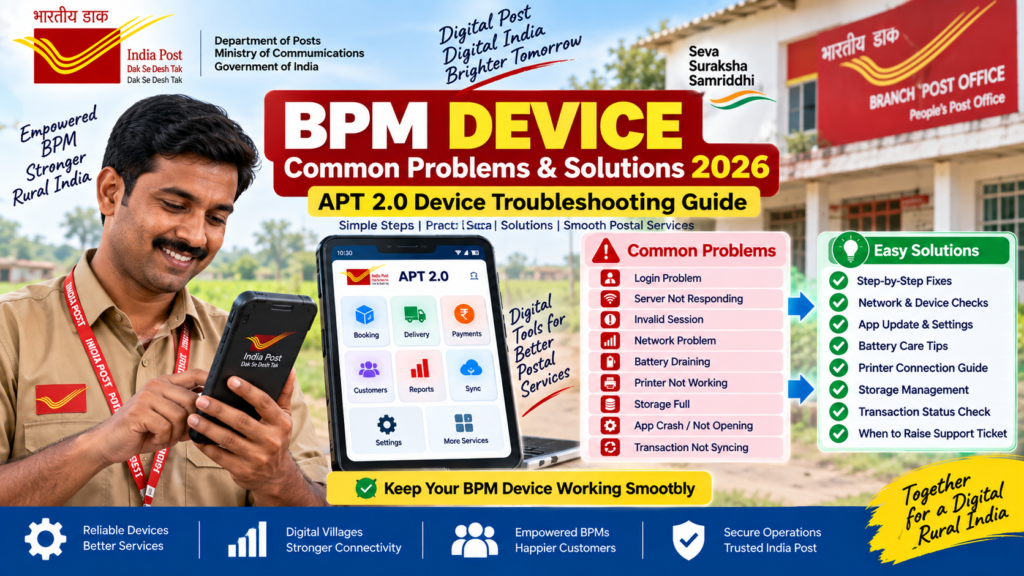
BPM Device Common Problems & Solutions 2026: APT 2.0 Device Troubleshooting Guide
India Post के BPM Device में Login, Network, Battery, Server, Printer, Storage, App Crash, Session और Transaction से जुड़ी समस्याओं को कैसे पहचानें और सही तरीके से troubleshoot करें – इस complete guide में जानिए।
⚡ Quick Answer
अगर BPM Device में APT/DREAM App नहीं चल रही है, Login नहीं हो रहा, Server Not Responding दिख रहा है, Network कमजोर है, Battery जल्दी खत्म हो रही है, Printer connect नहीं हो रहा या Transaction के बीच device बंद हो गया है, तो सबसे पहले समस्या को Device, Network, Application, Server या Peripheral category में identify करें।
बार-बार problem होने पर बिना data risk किए basic troubleshooting करें और जरूरत पड़ने पर APT Support Desk में proper details और screenshot के साथ ticket raise करें।
📱 BPM Device क्या है और APT 2.0 में इसकी भूमिका क्या है?
Branch Post Office में BPM द्वारा किए जाने वाले कई operational और customer-facing कार्य अब digital applications और mobile devices के माध्यम से किए जाते हैं। APT 2.0 के nationwide rollout के बाद India Post ने postal operations को एक integrated digital platform पर लाने की दिशा में बड़ा कदम उठाया है।
Department of Posts के अनुसार APT एक in-house developed digital platform है, जिसे Centre for Excellence in Postal Technology (CEPT) ने विकसित किया है। APT का nationwide rollout 4 August 2025 को पूरा हुआ और इसके बाद Branch Post Offices में digital workflow और mobile-based operations को और मजबूत किया गया।
अगर आप APT 2.0 का overall system, modules और employee workflow समझना चाहते हैं, तो हमारा detailed guide पढ़ें: APT Portal Complete Guide 2026
🔧 BPM Device की सबसे Common Problems
| Problem | Possible Reason | First Action |
|---|---|---|
| Login नहीं हो रहा | Network / Credentials / Server | Network check करके retry करें |
| Server Not Responding | Server / Connectivity | कुछ समय बाद retry करें |
| Invalid Session | Session timeout / application state | Logout → App close → Login |
| Network कमजोर | Mobile signal / connectivity | Location/network check करें |
| Battery जल्दी खत्म | Battery health / continuous usage | Charging और battery condition check करें |
| Printer connect नहीं | Bluetooth/USB/Printer | Connection और printer restart करें |
| Storage Full | Storage भरना | Unnecessary files/cache हटाएं |
| App Crash | App/version/system issue | App update/restart करें |
| Transaction के दौरान Device बंद | Battery / power / system issue | पहले Pending Transaction check करें |
1️⃣ BPM Device Login नहीं हो रहा है
अगर BPM Device में application open हो रही है लेकिन Login नहीं हो रहा, तो तुरंत बार-बार password या credentials enter करने के बजाय नीचे दिए steps follow करें।
- Device का network connection check करें।
- Application को पूरी तरह close करके दोबारा open करें।
- Device की date/time setting गलत तो नहीं है, check करें।
- Server-related message दिखाई दे तो कुछ समय बाद retry करें।
- बार-बार failure होने पर Support Desk ticket raise करें।
2️⃣ “Server Not Responding” Problem
कभी-कभी BPM Device में Server Not Responding जैसा message दिखाई दे सकता है। Branch Post Office FAQ material में भी इस प्रकार की स्थिति को server-side availability से संबंधित बताया गया है।
✅ क्या करें?
- Network connection check करें।
- Application close करके दोबारा open करें।
- कुछ मिनट wait करके फिर login/transaction try करें।
- अगर अन्य users को भी same problem है, तो यह server-side issue हो सकता है।
- Problem लगातार बनी रहे तो APT Support Desk में ticket raise करें।
3️⃣ Invalid Session Error कैसे ठीक करें?
Invalid Session error application session expire या session state से संबंधित हो सकता है।
- Application से logout करें।
- Application को पूरी तरह close करें।
- कुछ seconds बाद application फिर open करें।
- दोबारा login करें।
4️⃣ BPM Device में Network Problem
Rural Branch Offices में network connectivity operational work के लिए बहुत महत्वपूर्ण है। अगर application बार-बार loading पर रुक रही है, sync नहीं हो रहा या server से connection नहीं बन रहा, तो network को सबसे पहले check करें।
📶 Network Troubleshooting Checklist
- Mobile data/network ON है या नहीं check करें।
- Signal strength देखें।
- Device को ऐसी जगह रखें जहां बेहतर network available हो।
- यदि authorized network alternative उपलब्ध है तो prescribed procedure के अनुसार check करें।
- Device restart करके connection दोबारा check करें।
- सिर्फ एक transaction में problem है या पूरी application में – यह identify करें।
5️⃣ BPM Device Battery जल्दी खत्म हो रही है
Mobile device में battery performance कम होने से transactions के दौरान problem आ सकती है। खासकर transaction processing के समय device अचानक बंद होना operational risk पैदा कर सकता है।
🔋 Battery के लिए क्या करें?
- Device को पर्याप्त charge रखें।
- Damaged या abnormal battery behaviour को ignore न करें।
- Charging cable/adapter की condition check करें।
- Unnecessary applications बंद रखें।
- अगर battery physically swollen/damaged दिखाई दे तो device को जबरदस्ती use न करें और prescribed support process follow करें।
6️⃣ Transaction के बीच Device बंद हो जाए तो क्या करें?
यह सबसे important situations में से एक है। Transaction के बीच device restart या battery failure होने पर उसी transaction को तुरंत दोबारा करने से पहले उसकी status verify करना जरूरी है।
⚠️ सबसे पहले Transaction Status Check करें
Device restart होने के बाद संबंधित application/module में Pending Transactions या उपलब्ध transaction-status option को check करें।
अगर transaction पहले ही process हो चुका है, तो उसे बिना verification के दोबारा process करने से बचें।
7️⃣ Printer Connect नहीं हो रहा है
अगर BPM/Branch Office setup में connected printer काम नहीं कर रहा है, तो पहले physical और connection-related checks करें।
- Printer power ON है या नहीं check करें।
- Bluetooth/USB connection check करें, जैसा applicable हो।
- Printer को restart करें।
- Device में printer connection status check करें।
- जरूरत होने पर prescribed pairing procedure से printer को दोबारा pair करें।
- Transaction दोबारा करने से पहले यह verify करें कि पिछली transaction successfully process हुई या नहीं।
8️⃣ Storage Full / Insufficient Storage Problem
Device storage कम होने पर application performance प्रभावित हो सकती है। “Insufficient Storage” जैसी समस्या आने पर unnecessary files और temporary/cache data को prescribed तरीके से साफ किया जा सकता है।
- Unnecessary downloaded files check करें।
- Old unwanted files को हटाएं, यदि departmental procedure allow करता हो।
- Application cache को device के normal settings से clear किया जा सकता है, यदि permitted हो।
- Application Data/Credentials को बिना निर्देश के delete न करें।
- Storage issue लगातार रहे तो support ticket raise करें।
9️⃣ Application बार-बार Crash हो रही है
अगर BPM application बार-बार अचानक बंद हो रही है या screen freeze हो रही है, तो निम्न basic checks करें।
- Application को close करके दोबारा open करें।
- Device restart करें।
- Available application update को prescribed process के अनुसार install करें।
- Device storage check करें।
- एक particular module crash कर रहा है या पूरी application – यह note करें।
- Repeated crash होने पर screenshot/video evidence के साथ ticket raise करें।
🔟 APT/DREAM App Open नहीं हो रही है
अगर application icon पर click करने के बाद app open नहीं होती या immediately close हो जाती है, तो इसे सिर्फ login problem न समझें।
Step-by-Step
- Device restart करें।
- Network check करें।
- Storage available space check करें।
- Application version/update status check करें।
- App को बार-बार uninstall/reinstall करने से पहले departmental instructions देखें।
- Problem बनी रहे तो Support Desk ticket raise करें।
1️⃣1️⃣ BPM Device में Transaction Sync नहीं हो रहा
अगर transaction complete करने के बाद data expected location/report में दिखाई नहीं दे रहा, तो तुरंत same transaction दोबारा करने से पहले status verify करना चाहिए।
- Transaction reference/details note करें।
- Relevant report/enquiry option से status check करें।
- Network connectivity verify करें।
- Application/session refresh के बाद status फिर check करें।
- अगर transaction backend में भी reflect नहीं हो रहा, तो complete details के साथ ticket raise करें।
🚨 सबसे जरूरी बात – Transaction को Blindly Repeat न करें
अगर transaction के समय device hang हो जाए, network चला जाए या application बंद हो जाए, तो सबसे पहले transaction status verify करें।
“Transaction failed” मानकर तुरंत दोबारा transaction करना हमेशा सही तरीका नहीं है। पहले available enquiry/report/pending transaction/status option से confirmation करें।
🔗 APT की General Problems भी देखें
अगर समस्या सिर्फ BPM Device तक सीमित नहीं है और APT Employee Portal, OTP, TOTP, Dashboard या अन्य modules में भी issue आ रहा है, तो हमारा detailed troubleshooting article पढ़ें:
👉 APT Common Problems & Solutions 2026🎫 Problem Solve न हो तो APT Support Desk का उपयोग करें
अगर basic troubleshooting के बाद भी BPM Device की समस्या बनी रहती है, तो issue को properly document करके APT Support Desk में ticket raise करना ज्यादा उचित है।
Ticket में ये जानकारी रखें:
- Office details
- Problem का exact description
- Relevant Category
- Module / Sub Module
- Problem कब शुरू हुई
- अगर applicable हो तो transaction/reference details
- Relevant screenshot
- यदि कोई error message दिखाई दे रहा है तो उसका exact text
📌 APT Support Desk की पूरी प्रक्रिया
Ticket कैसे raise करें, Category/Module/Sub Module कैसे select करें, attachment कैसे लगाएं और ticket status कैसे check करें – इसकी पूरी step-by-step जानकारी यहां है:
🎫 APT Support Desk – Ticket Raising Complete Guide📝 Good Ticket और Bad Ticket में अंतर
| ❌ Weak Ticket | ✅ Good Ticket |
|---|---|
| Device नहीं चल रही | BPM device में login के बाद transaction module open नहीं हो रहा |
| Network problem | Network available है लेकिन transaction submit करते समय connection error आ रहा है |
| Printer खराब है | Printer connected दिख रहा है लेकिन receipt print command पर response नहीं मिल रहा |
📸 Screenshot लेते समय सावधानी
Screenshot helpful है, लेकिन sensitive information share नहीं करनी चाहिए।
- OTP दिखाई दे रहा हो तो screenshot upload न करें।
- Password कभी share न करें।
- Customer का Aadhaar/Account/Mobile आदि unnecessary रूप से visible न रखें।
- जहां जरूरी हो sensitive information को hide/redact करें।
- Error message और relevant screen को clearly capture करें।
📌 कब Ticket Raise करना चाहिए?
- Problem बार-बार reproduce हो रही हो।
- Basic troubleshooting से problem solve न हो।
- Server/technical error लगातार आ रहा हो।
- Transaction status unclear हो।
- Application/module लगातार crash हो रहा हो।
- Device या peripheral बार-बार disconnect हो रहा हो।
- Same problem कई users/offices में दिखाई दे रही हो।
APT Employee Portal में Login, TOTP, Mobile OTP और Dashboard की पूरी जानकारी के लिए: APT Login 2026 – Employee Portal Login & Dashboard Guide
📚 Related APT Guides
🌐 Official & Useful Sources
India Post Official Website:
India Post – Department of Posts
CEPT Official Website:
Centre for Excellence in Postal Technology (CEPT)
APT Employee Portal:
India Post APT Employee Portal
India Post Official Videos:
India Post Official Videos
India Post Official YouTube Channel:
India Post – Official YouTube Channel
❓ BPM Device Problems – FAQs
Q1. BPM Device में Server Not Responding क्यों आता है?
यह network connectivity या server-side availability से संबंधित हो सकता है। पहले network check करें, application retry करें और लगातार issue होने पर Support Desk ticket raise करें।
Q2. Invalid Session आने पर क्या करें?
Logout करें, application close करें और दोबारा login करें। अगर problem बार-बार आती है, तो screenshot/details के साथ ticket raise करें।
Q3. Transaction के दौरान Device बंद हो जाए तो क्या करें?
Transaction को तुरंत दोबारा करने के बजाय पहले Pending Transaction या relevant transaction status/enquiry से verify करें।
Q4. Printer connect नहीं हो रहा है तो क्या करें?
Printer power, Bluetooth/USB connection और pairing check करें। Printer और device restart करके connection दोबारा verify करें।
Q5. BPM Device में Storage Full दिख रहा है?
Unnecessary files और available storage check करें। Cache/data clear करने से पहले departmental instructions का ध्यान रखें और important application data को बिना निर्देश delete न करें।
Q6. BPM Device की problem के लिए ticket कैसे raise करें?
APT में Support Desk खोलकर relevant Category, Module और Sub Module select करें, problem का clear description दें और relevant attachment/screenshot लगाकर ticket submit करें।
🚀 BPM Device की Problem को सही तरीके से Handle करें
APT 2.0 में digital working के दौरान technical problems आना संभव है, लेकिन हर problem के लिए सही troubleshooting और proper ticket information बहुत महत्वपूर्ण है।
पहले Problem Identify करें → Basic Troubleshooting करें → Transaction Status Verify करें → जरूरत हो तो Support Desk Ticket Raise करें।